Rancangan Acak Lengkap (RAL)
Laporan Praktikum Rancangan Acak Lengkap (RAL)

Nama: Auvar Infaqa
NPM: 2205104010***
No komputer:19
Mata Kuliah: Rancangan Percobaan
Laboratorium Statistik Dan Ilmu Sosial
Program Studi Peternakan Fakultas Pertanian
Universitas Syiah Kuala
2024
Tinjauan Pustaka
Rancangan Acak Lengkap(RAL) adalah rancangan paling sederhana dari beberapa macam perancangan yang baku.Rancangan ini dipergunakan jika ingin mempelajari pengaruh beberapa perlakuan(t) dengan sejumlah ulangan(r) untuk menjadi satuan-satuan percobaan(rt).RAL ini dilakukan dengan mengalokasikan pengacakan t kepada rt satuan percobaan.Unit-unit percobaan dalam RAL dapat berupa sampel ternak(ekor),cawan/tabung,area lahan yang merupakan satuan unit-unit yang diberi batasan sehingga tidak mempengaruhi satu-sama dan dengan kondisi lingkungan yang relatif dapat dikendalikan.Hal ini dilakukan untuk mencegah terjadinya interaksi pengaruh dua perlakuan yang berdekatan dengan unit percobaan,karena kondisi sampel dan lingkungan yang homogen.
Kelebihan dan Kekurangan Rancangan Acak Lengkap (RAL)
Aplikasi SPSS
Pada awalnya SPSS dirancang untuk keperluan pengolahan data statistik buat ilmu-ilmu sosial, sehingga kepanjangan SPSS itu sendiri artinya Statistikal Package for the Social Science. Kemampuan aplikasi SPSS diperluas buat melayani berbagai jenis pengguna, seperti buat proses produksi pada pabrik, riset ilmu sains yang mencakup praktik ilmu perancangan percobaan. Saat ini kepanjangan dari SPSS merupakan Statistical Product and Service Solutions. SPSS dapat membaca berbagai jenis data atau memasukkan data secara pribadi ke pada SPSS Data Editor. Bagaimanapun struktur berasal file data yang belum di olah, maka data dalam Data Editor SPSS wajib dibuat pada bentuk baris (cases) serta kolom (variables).
MENGOLAH DATA DARI HASIL PENELITIAN DENGAN MENGGUNAKAN SPSS 16 Data RAL
Data RAL
Langkah-langkah penyelesaian RAL (Non Faktorial) dengan SPSS 16 sebagai berikut:
Langkah 1: Jalankan program SPSS 16
Ketika membuka Program SPSS, ada dua Windows yang muncul yang pertama Untuk Data dan yang kedua yaitu Untuk Output setelah menganalisis.


Ada dua tempat yang harus diisi dalam SPSS, yaitu data view (untuk mengisi data yang akan diolah), dan variable view (untuk tempat variable, atau sumber keragaman dalam tabel sidik ragam).

Langkah 2 : Mengisi Bagian Kolom “Name” pada Variabel View
Dalam kolom name yang diisi adalah perlakuan, ulangan dan hasil

Langkah 3: Selanjutnya pada kolom “Decimals” disesuaikan berapa banyak decimal yang akan kita gunakan.

Langkah 4 : Setelah bagian Decimals, selanjutnya kolom “Label”

Langkah 5 : Mengisi Bagian “Values”
a. Bagian Perlakuan
1. Pada kolom “Values Perlakuan”klik 2x pada bagian kanan sel hingga muncul sebuah tombol baru yang berisi titik-titik, klik tombol tersebut hingga muncul kotak “Value Labels”
Isi kotak value dengan angka dan kotal labels dengan kode perlakuan. Mis: value= 0, labels= K0 = 0,0 g B. Thuringiensis /l air, kemudian klik “add” dan seterusnya sampai semua perlakuan dimasukkan lalu klik OK.
b. Bagian Blok
1. Pada kolom “Values Ulangan”klik pada bagian kanan sel hingga muncul sebuah tombol baru yang berisi titik-titik, klik tombol tersebut hingga muncul kotak “Value Labels”.
Isi kotak value dengan angka dan kotal labels dengan kode ulangan. Mis: value= 1, labels= Ulangan I, kemudian klik “add” dan seterusnya sampai semua perlakuan dimasukkan lalu klik OK.
2.

Langkah 6 : Mengisi Bagian “Data View”
Klik “Data View” yang terletak disudut kiri bawah, sehingga muncul penampilan seperti dibawah ini.
1.

2. Pastikan tombol “Value Label” pada bar sudah diklik.
3. Kemudian pada kolom perlakuan diklik 2 kali, hingga muncul kotak yang berisi daftar perlakuan yang akan kita masukkan. Lakukan hal yang sama pada ulangan.
4. Setelah selesai, isilah data yang akan diolah pada kolom hasil, pastikan data berada pada perlakuan dan ulangan yang tepat.
Hasilnya seperti dibawah ini:

Langkah 7 : Menganalisis Data
Klik Bagian Analyze àGeneral Linear à Model Univariate. Maka, akan muncul kotak Univariate seperti dibawah ini:

maka akan muncul kotak Univariete seperti gambar dibawah ini:

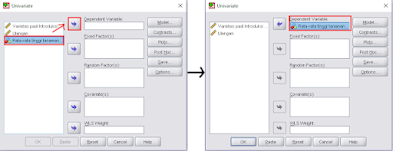
Langkah 8 : Mengisi “Dependent Variable” pada kotak Univariate
Klik Bagian Mortalitas Larva C. Pavonana [Hasil] à Klik Tanda Panah Pada Bagian Dependent Variable, sehingga seperti ini.
Langkah 9 : Mengisi “Fixed Factor(s)” pada kotak Univariate
Klik Bagian Konsentrasi Insektisida [Perlakuan] à Klik Tanda Panah Pada Bagian Fixed Factor(s), sehingga seperti ini.
 |
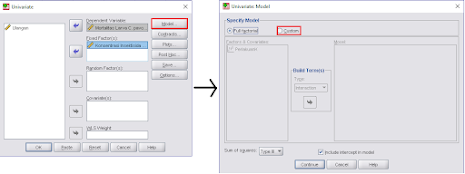
1. Klik tombol Model à hingga muncul kotak Univariate: Model. Pada bagian Specify Model à klik Custom.
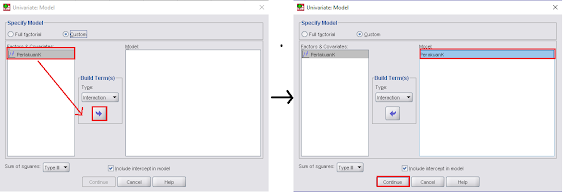
Setelah bagian Custom diklik, lihat bagian Kiri Kotak Dialog Univariate: Model, ada bagian Factor & Covariates à Klik bagian Perlakuan à Klik Tanda Panah di Bagian tengah Kotak Dialog.
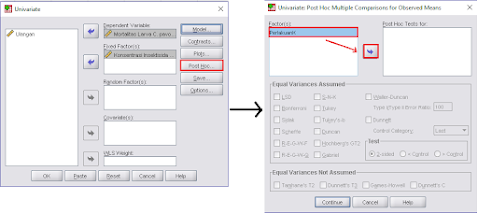
Langkah 11 : Mengisi “Post Hoc” pada kotak Univariate
1. Klik tombol Post Hoc àhingga muncul kotak Univariate: Post Hoc. Klik bagian Perlakuan à Klik Tanda Panah di Bagian tengah Kotak Dialog à Klik Continue.
1.

Langkah 12 : Muncul OUTPUT dari Analisis yang dilakukan.
Univariate Analysis of Variance


Post Hoc Test
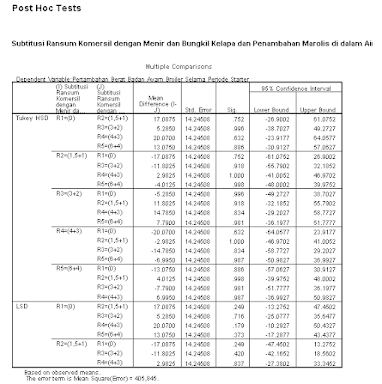
Homogenus Subsets

Jika Sudah terjadi kesamaan Antara SPSS, Microsoft Excel, dan hasil di Skripsi. Maka sudah benar apa yang telah kita lakukan.

Komentar
Posting Komentar